latex书写简单入门
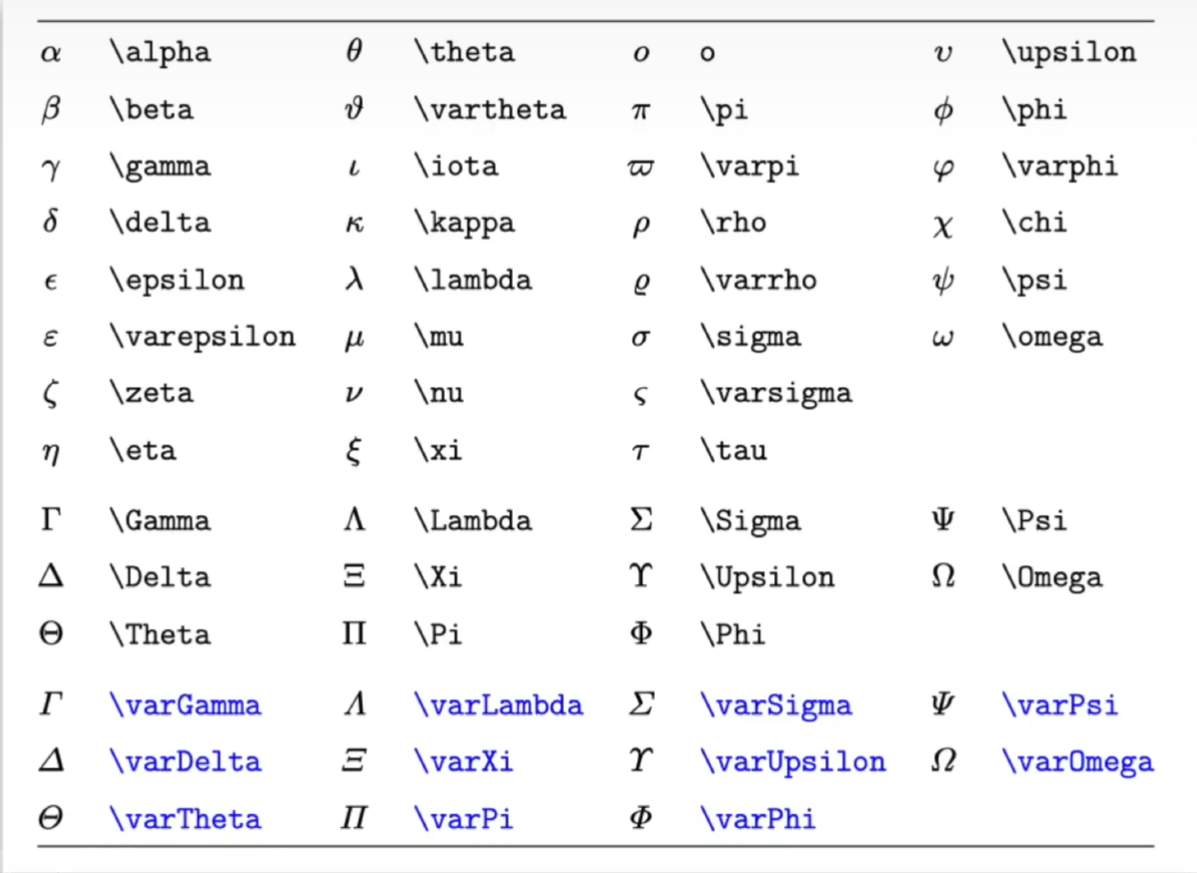
\gamma \\ \Gamma \\ \Delta \\ y = x^2
$$
在LaTeX中,默认情况下,当`\sum`命令出现在行间公式(display style)中时,其上下标会显示在求和符号的上方和下方。如果你想让上下标显示在求和符号的右侧,即使在行间公式中,你可以使用 `\nolimits` 命令。
例如,默认情况下,公式:
```latex
\[
\sum_{i=1}^{n} a_i
\]
```
会将上下标放在求和符号的上下方。但如果你使用:
```latex
\[
\sum\nolimits_{i=1}^{n} a_i
\]
```
则上下标会显示在求和符号的右侧。
这个方法对于其他类似的运算符(如积分符号`\int`)也同样适用。
当将Latex代码转化为Markdown文档时,需要一些适应,因为Markdown和Latex有不同的语法和排版规则。下面是一个Markdown文档,用于介绍Latex的基本元素和用法:
LaTeX 入门指南
LaTeX 是一种强大的排版系统,常用于创建学术文档、论文、报告和演示文稿。它具有丰富的功能,可以创建高质量的文档。以下是一些 LaTeX 的基本元素和用法的介绍:
换行和段落
在 LaTeX 中,换行使用双反斜杠 \\,而段落之间留空一行即可。
这是一行文本。
这是另一行文本。章节和标题
可以使用以下命令创建章节和标题:
一级标题:
\section{标题}二级标题:
\subsection{标题}三级标题:
\subsubsection{标题}四级标题:
\paragraph{标题}
如果要创建不带编号的标题,可以在命令后面加上星号 *:
\section*{无编号标题}制作目录
使用 \tableofcontents 命令可以自动生成目录。
列表
有序列表使用 enumerate 环境,无序列表使用 itemize 环境。例如:
有序列表:
\begin{enumerate}
\item 项目1
\item 项目2
\end{enumerate}
无序列表:
\begin{itemize}
\item 项目A
\item 项目B
\end{itemize}插入代码
使用 \verb 命令可插入等宽字体的代码,例如 \verb|for|。
要插入多行代码块,可以使用 verbatim 环境:
\begin{verbatim}
#include <stdio.h>
int main() {
  printf("Hello, LaTeX!");
  return 0;
}
\end{verbatim}
插图和插表
首先,需要导入 graphicx 宏包。然后,可以使用 figure 环境插入图片:
\begin{figure}[bt]
  \centering
  \includegraphics[width=0.35\textwidth]{图片路径}
  \caption{图片标题}
  \label{fig:sample}
\end{figure}
在其他地方引用图片使用 \ref{fig:sample}。
对于表格,可以使用在线工具(例如 )来可视化创建 LaTeX 表格。
公式
LaTeX 是数学公式排版的利器。行内公式使用单个美元符号 $,而行间公式使用 equation 环境:
行内公式:$E=mc^2$
行间公式:
\begin{equation}
\begin{aligned}
y & = x^2 + 2x + z \\
& = (x+1)^2
\end{aligned}
\label{equ:sample}
\end{equation}在其他地方引用公式使用 \ref{equ:sample}。
这只是 LaTeX 的基础,还有许多高级功能和宏包可供探索。希望这个入门指南能帮助你开始使用 LaTeX 创建优美的文档。
继续介绍 LaTeX 的高级功能和其他常用命令:
特殊字符
LaTeX 使用一些字符作为特殊命令符号,如果需要在文档中输入这些字符,需要使用转义字符。例如:
%:使用\%输入百分号。&:使用\&输入和符号。$:使用\$输入美元符号。#:使用\#输入井号。
引用和交叉引用
在文档中引用其他部分的内容时,可以使用 \label 和 \ref 命令。例如,在一个章节标题后标记一个标签,然后在文档的其他地方引用该标签:
\section{介绍}
\label{sec:intro}
在第 \ref{sec:intro} 节中我们将介绍...
这将自动生成正确的章节号,并在引用处显示。
注释
在 LaTeX 中,使用 % 符号可以注释掉一行文本。这对于添加注释或临时禁用文本很有用。
这是一些文本。% 这是一条注释字体样式
可以使用以下命令更改文本的字体样式:
\textbf{粗体}:显示粗体文本。\textit{斜体}:显示斜体文本。\texttt{等宽字体}:显示等宽字体文本。
颜色
要添加颜色,需要使用 \usepackage{color} 导入颜色宏包,并使用 \textcolor 命令:
\usepackage{color}
\textcolor{red}{红色文本}脚注
要添加脚注,可以使用 \footnote{脚注内容} 命令:
这是一个脚注\footnote{这是脚注的内容}。参考文献
LaTeX 有强大的参考文献管理系统,通常使用 BibTeX 或 BibLaTeX 来管理引用和参考文献。你可以创建一个 .bib 文件,其中包含引用信息,然后在文档中使用 \cite{引用键} 引用这些文献。
页面布局
可以使用 \usepackage{geometry} 导入宏包来自定义页面布局,如页边距、纸张大小等。
表格
LaTeX 中创建表格可以有一些挑战,但通常使用 tabular 环境来实现。表格的样式和布局可以自定义。
数学符号和公式
LaTeX 是数学和科学文档的首选工具,支持广泛的数学符号和公式排版。可以使用 \usepackage{amsmath} 导入数学宏包来获得更多功能。
插入页面
可以使用 \newpage 命令插入新页面。
这只是 LaTeX 的一小部分功能和命令。要深入了解 LaTeX,建议查阅在线文档和教程,以及阅读有关宏包的文档,以满足特定的排版需求。希望这个指南能帮助你入门 LaTeX 并开始创建漂亮的文档!
您好,这是Bing。我可以帮您生成一个介绍latex的详细文档。请看以下内容:
LaTeX简介
LaTeX是一种基于TeX的排版系统,它可以让您用专业的方式创建各种文档,如论文、报告、书籍、幻灯片等。LaTeX的优点是它可以让您专注于内容而不是格式,它可以自动处理文档的结构、编号、交叉引用、目录、参考文献等。LaTeX还提供了丰富的数学公式、图表、符号等功能,使得它非常适合科学和技术领域的写作。
要使用LaTeX,您需要安装一个TeX发行版,如TeX Live、MiKTeX或MacTeX,它们包含了LaTeX的核心程序和各种扩展包。您还需要一个文本编辑器,如TeXstudio、TeXmaker或Visual Studio Code,来编写和编译LaTeX源代码。您也可以使用在线的LaTeX编辑器,如Overleaf或CoCalc,来方便地创建和共享LaTeX文档。
LaTeX基本语法
LaTeX源代码是由一系列的命令和环境组成的,它们以反斜杠\开头,并用花括号{}或方括号[]指定参数或选项。命令通常用于设置文档的属性或插入特殊的元素,如标题、目录、图片等。环境通常用于创建特定的结构或格式,如列表、表格、公式等。
一个典型的LaTeX文档由以下几个部分组成:
文档类声明:用
\documentclass[options]{class}命令指定文档的类型和选项,如\documentclass[12pt,a4paper]{article}表示创建一个12磅字体大小、A4纸张大小的文章。导言区:用于加载所需的扩展包和设置文档的全局参数,如
\usepackage{graphicx}表示加载支持插图的扩展包,\title{LaTeX简介}表示设置文档的标题。正文区:用
\begin{document}和\end{document}命令包围正文内容,其中可以使用各种命令和环境来排版文档。
下面是一个简单的LaTeX示例文档:
\documentclass[12pt,a4paper]{article} % 文档类声明
\usepackage{graphicx} % 加载扩展包
\title{LaTeX简介} % 设置标题
\author{Bing} % 设置作者
\date{\today} % 设置日期
\begin{document} % 开始正文区
\maketitle % 生成标题
\tableofcontents % 生成目录
\section{什么是LaTeX} % 一级标题
LaTeX是一种基于TeX的排版系统...
\section{如何使用LaTeX} % 一级标题
要使用LaTeX,您需要安装一个TeX发行版...
\subsection{安装TeX发行版} % 二级标题
您可以从以下网站下载并安装适合您操作系统的TeX发行版...
\subsection{编写和编译LaTeX源代码} % 二级标题
您可以使用任何文本编辑器来编写LaTeX源代码...
\subsubsection{使用本地编辑器} % 三级标题
如果您使用本地编辑器,您需要手动编译LaTeX源代码...
\subsubsection{使用在线编辑器} % 三级标题
如果您使用在线编辑器,您可以实时预览和共享LaTeX文档...
\section{LaTeX常用功能} % 一级标题
LaTeX提供了丰富的功能来创建各种元素,如列表、表格、公式、图片等...
\end{document} % 结束正文区LaTeX常用功能
下面介绍一些LaTeX常用的功能和语法。
换行和换页
要在两段之间空一行,可以在源代码中空一行,或者使用\par命令。要强制换行,可以使用\\命令。要换页,可以使用\newpage命令。
章节
LaTeX提供了多种命令来创建文档的结构,如\section、\subsection、\subsubsection、\paragraph等。这些命令会自动为章节生成编号和目录项。如果不想生成编号和目录项,可以在命令后加一个星号,如\section*。
要生成目录,可以在正文区使用\tableofcontents命令。如果有无编号的章节想要添加到目录中,可以在无编号的章节后使用\addcontentsline{toc}{level}{title}命令,其中level是章节的层级,如section或subsection,title是章节的标题。
列表
LaTeX提供了两种列表环境:有序列表和无序列表。有序列表使用enumerate环境,无序列表使用itemize环境。在列表环境中,每个列表项用\item命令开始。
下面是一个列表的示例:
\begin{enumerate} % 有序列表
\item 这是第一个列表项
\item 这是第二个列表项
\end{enumerate}
\begin{itemize} % 无序列表
\item 这是一个列表项
\item 这是另一个列表项
\end{itemize}插入代码
LaTeX提供了多种方式来插入代码或其他需要使用等宽字体的内容。最简单的方法是使用\verb|code|命令,其中code是要插入的代码,而两边的竖线可以用任何不在代码中出现的字符代替。如果要插入多行的代码,可以使用verbatim环境。
下面是一个插入代码的示例:
\verb|for i in range(10):| % 单行代码
\begin{verbatim} % 多行代码
def hello():
print("Hello, world!")
\end{verbatim}插图和插表
要在LaTeX中插入图片或表格,需要先加载支持这些功能的扩展包,如\usepackage{graphicx}和\usepackage{tabularx}。然后可以使用figure和table环境来创建图片或表格的浮动体,它们可以自动调整位置和编号,并可以添加题注和标签。要插入图片,可以使用\includegraphics[options]{filename}命令,其中options可以指定图片的大小、旋转角度等,而filename是图片文件的路径。要创建表格,可以使用\begin{tabular}[options]{columns}和\end{tabular}命令,其中options可以指定表格的对齐方式、垂直位置等,而columns是表格的列格式,如居中对齐的列用c表示,左对齐的列用l表示,右对齐的列用r表示。表格中每一行用\hline命令分隔,每一列用符号 &分隔,每一行结束用 \\换行。
下面是一个插图和插表的示例:
\begin{figure}[bt] % 图片浮动体
\centering % 居中
\includegraphics[width=0.35\textwidth]{lena.jpg} % 插入图片
\caption{这是一张图片} % 题注
\label{img:lena} % 标签
\end{figure}
\begin{table}[bt] % 表格浮动体
\centering % 居中
\caption{这是一个表格} % 题注
\label{tab:data} % 标签
\begin{tabular}{|c|l|r|} % 表格开始


评论
发表评论